windows 10開始功能表磚塊
windows 10開始功能表磚塊

據微軟於Windows官方部落格的介紹,此次釋出的新版「開始」選單,採用了兼具簡約與清爽風格的外觀設計,捨棄過往動態磚LiveTiles以藍色塊狀交錯為背景的 ...,把想要更動的項目按住後並托放,就能釘選或取消釘選;或是按下右鍵,同樣也能操作。當將軟體釘選後,你可...

如何取消顯示Windows 10 動態磚上的程式

用慣Windows7的UI介面,當系統轉換成Windows10後,對於動態磚的顯示仍有使用者不太習慣,想取消動態磚的顯示,這時候我們可以透過下面的簡單步驟, ...

** 本站引用參考文章部分資訊,基於少量部分引用原則,為了避免造成過多外部連結,保留參考來源資訊而不直接連結,也請見諒 **

動態磚掰掰了!微軟公開新版Windows 10「開始」選單與快捷鍵亮點 ...

據微軟於Windows 官方部落格的介紹,此次釋出的新版「開始」選單,採用了兼具簡約與清爽風格的外觀設計,捨棄過往動態磚Live Tiles 以藍色塊狀交錯為背景的 ...

Windows 10 小技巧:四個步驟就能客製化開始功能表

把想要更動的項目按住後並托放,就能釘選或取消釘選;或是按下右鍵,同樣也能操作。當將軟體釘選後,你可以按右鍵調整動態磚大小。部分動態磚則支援自動更新 ...

win10動態磚完全切換不掉

有一天小孩不知道按到電腦什麼部分,整個看不到桌面都是動態磚,讓我非常緊張,試了非常久完全找不到切回來的方法,後來發現win10可以切成平板電腦的模式, ...

使用即時磚與Microsoft 進行工作

若要開啟 Microsoft To Do的動態 磚 ,請直接移至 Windows [ 開始 ] 功能表 ,然後以滑鼠右鍵按一下[ Microsoft To Do]。 然後選取[釘選到[ 開始 ]],顯示[我的一天] 清單的 磚 便會被釘選至[ 開始 ] 畫面。 當動態 磚 出現在[ 開始 ] 畫面上時,您可以在 磚 上按一下滑鼠右鍵,然後調整其大小。

Windows 開始功能表太經典,微軟想改革仍難撼動使用者舊習慣

△ 新Windows 10 開始功能表,動態磚改為半透明,和背景色一致。 這種傳統清單與動態磚對半的樣式保留至今,就算在最新Windows 10 Insider 預覽版,依舊是融合 ...

[Windows 1110] 開始功能表| 官方支援

如果您想要將應用程式加入至右側的動態磚,您可以在應用程式上點擊滑鼠右鍵,然後選擇釘選到[開始]。 動態磚⑧:您可以將程式或檔案釘選在開始功能表,甚至透過 ...

如可開啟Windows 10 開始功能表的設定功能

若不想那麼麻煩,你也可以將開始功能表的設定釘選到開始畫面上,在左邊的開始選單上按下滑鼠右鍵,再點選出現的「釘選到開始畫面」。

升級Windows 10後,首先來談談【開始功能表】新介面

「開始功能表」上看到一塊塊的磚,乍看之下是排列整齊的磚,但並非是個人喜好的排列,你可以花一點時間來調整磚的位置,配合群組的功能就可以排列出屬於喜好的 ...

如何取消顯示Windows 10 動態磚上的程式

用慣Windows 7 的UI 介面,當系統轉換成Windows 10 後,對於動態磚的顯示仍有使用者不太習慣,想取消動態磚的顯示,這時候我們可以透過下面的簡單步驟, ...

Windows 10 基礎教學13|開始功能表動態磚管理

Comments · Windows 10 基礎教學14|開始功能表app移除 · How Hackers Steal Passwords: 5 Attack Methods Explained · Windows 10 | 基礎入門教學.
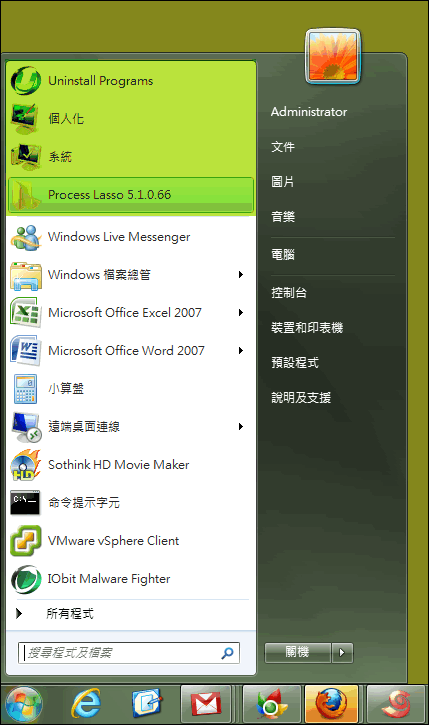


windows10開始功能表磚塊

據微軟於Windows官方部落格的介紹,此次釋出的新版「開始」選單,採用了兼具簡約與清爽風格的外觀設計,捨棄過往動態磚LiveTiles以藍色塊狀交錯為背景的 ...,把想要更動的項目按住後並托放,就能釘選或取消釘選;或是按下右鍵,同樣也能操作。當將軟體釘選後,你可以按右鍵調整動態磚大小。部分動態磚則支援自動更新 ...,有一天小孩不知道按到電腦什麼部分,整個看不到桌面都是動態磚,讓我非常緊張,試了非常久完全找不到切回...

PinToStartMenu - 快速釘選項目到開始功能表

PinToStartMenu - 快速釘選項目到開始功能表

自從升級到Window7以來,我想許多人對於「釘選」這個動作並不陌生,可以將資料夾、程式等等項目放到工具列、或是開始功能表,當成捷徑使用是很方便的一件事情,之前我就曾介紹過【Windows7建立左側的顯示桌面圖...